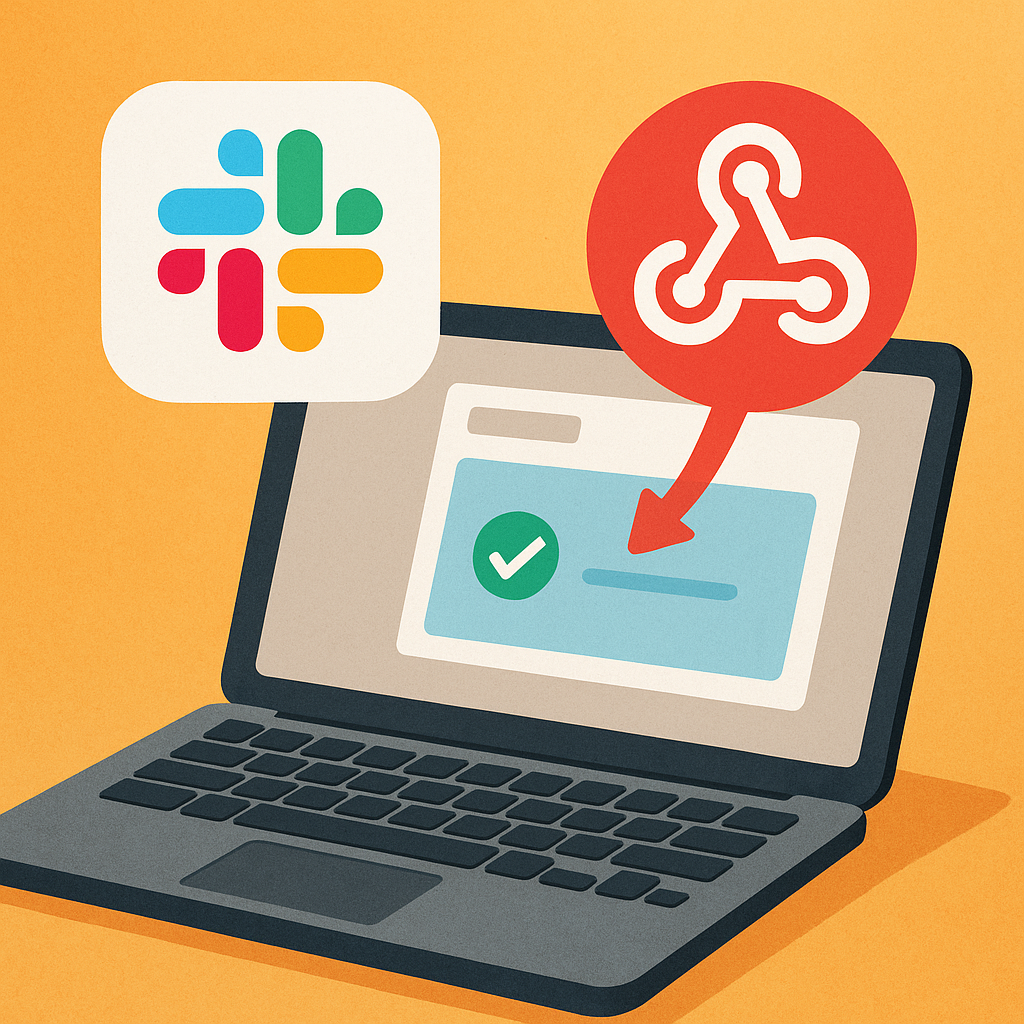
슬랙 채널에 알림을 자동으로 띄우고 싶은데, 어디서부터 손대야 할지 막막하신가요? 결론부터 말씀드리면 슬랙 웹훅 연동은 어렵지 않습니다. Slack API 사이트에서 앱을 만들고, Incoming Webhooks 기능을 켜고, 채널을 지정해 URL을 발급받은 다음, 그 URL로 데이터를 보내주기만 하면 끝나는 구조입니다.
많은 분들이 웹훅을 API와 같은 개념으로 오해하면서 설정을 어렵게 느끼는데요. 이 둘의 차이만 정확히 이해하면 나머지 설정 과정은 순서대로 따라가기만 하면 되는 수준입니다. 오늘은 슬랙 웹훅의 기본 개념부터 실제 연동, 자주 막히는 지점까지 순서대로 정리해 드릴게요.
웹훅 연동, 이 4단계만 지키면 끝납니다
먼저 전체 그림부터 보겠습니다. 슬랙 Incoming Webhook 설정은 크게 네 단계로 나뉩니다.
첫째, Slack API 페이지에서 새 앱을 만들고 연동할 워크스페이스를 선택합니다. 둘째, 해당 앱 설정에서 Incoming Webhooks 기능을 활성화합니다. 셋째, 알림을 받을 채널을 지정하면 고유한 웹훅 URL이 발급됩니다. 넷째, 외부 시스템에서 이 URL로 JSON 형식의 HTTP POST 요청을 보내면 채널에 메시지가 도착합니다.
웹훅 URL 하나만 있으면, 이후 어떤 프로그램에서든 그 주소로 메시지만 던지면 슬랙에 알림이 뜨는 구조입니다.
이 네 단계를 체크리스트처럼 두고 하나씩 지워나가면, 처음 설정하는 분도 크게 헤매지 않습니다.
웹훅과 API, 헷갈리면 설정 방향이 틀어집니다
흔한 오해부터 짚겠습니다. 웹훅과 API를 같은 걸로 생각하고 접근하면, 어떤 툴을 어디에 붙여야 할지 혼란스러워집니다.
정확히는 다릅니다. 웹훅은 이벤트가 발생했을 때 곧바로 알림을 밀어주는 실시간 알림 벨에 가깝고, API는 필요할 때마다 요청을 보내고 응답을 받는 통로에 가깝습니다.
그래서 “새 주문이 들어오면 즉시 알려줘” 같은 실시간성이 중요한 상황에는 API보다 웹훅이 더 잘 맞습니다. 슬랙 알림 자동화의 기본기가 웹훅인 이유도 여기에 있습니다.
URL 발급 후 바로 확인해야 할 테스트 방법
URL만 발급받고 끝냈다고 안심하면 안 됩니다. 실제로 데이터가 잘 도착하는지 반드시 테스트를 거쳐야 합니다.
가장 간단한 방법은 {“text”:”테스트메시지”} 형태의 간단한 JSON을 발급받은 URL로 POST 전송해보는 것입니다. 이 요청이 정상 처리되면 지정한 슬랙 채널에 바로 메시지가 도착합니다.
브라우저 주소창에 URL 파라미터 형태로 이름이나 이메일 같은 값을 붙여 보내는 방식도 가능합니다. 전송이 성공하면 화면에 “Accepted” 응답이 뜨면서 데이터 구조가 잡히는데, 이 테스트는 딱 한 번만 해도 충분합니다.
노코드 자동화 툴과 연결할 때 체크할 포인트
슬랙 자체 설정만으로도 알림은 가능하지만, 조건 분기나 데이터 가공까지 하려면 중간에 자동화 툴을 끼우는 편이 훨씬 유연합니다. Zapier, n8n, Make 세 가지가 웹훅 트리거를 지원하는 대표적인 노코드 툴입니다.
단순히 “채널에 메시지만 띄우면 된다”면 슬랙 네이티브 방식으로 충분하지만, 구글 시트 기록이나 조건별 분기까지 원한다면 Make 같은 중간 툴을 거치는 편이 작업이 수월해집니다.
매핑이 안 보인다면 이 순서로 점검하세요
Make.com에서 Custom Webhook 모듈을 추가했는데 후속 모듈에서 변수가 안 보이는 경우가 흔합니다. 이때 대부분 원인은 하나입니다.
테스트 데이터를 아직 한 번도 보내지 않았기 때문입니다. 웹훅 모듈에 테스트 데이터를 1회 전송하면 시스템이 데이터 구조를 자동으로 파악해, 그때부터 매핑 변수가 나타납니다.
그래도 변수가 안 보인다면, 웹훅 모듈을 우클릭해 [Re-determine data structure]를 선택한 뒤 테스트 데이터를 다시 전송하면 대부분 해결됩니다. 구글 시트 목록 자체가 안 불러와진다면 이건 웹훅 문제가 아니라 구글 계정 권한 문제일 가능성이 높으니 계정 연결 상태를 먼저 확인하는 편이 순서에 맞습니다.
| 구분 | 웹훅 방식 | 설정 난이도 |
|---|---|---|
| 슬랙 네이티브 Incoming Webhook | URL 발급 후 직접 POST 전송 | 단순 알림에 적합, 조건 분기는 어려움 |
| Make.com Custom Webhook | 시나리오 안에서 트리거로 활용 | 구글 시트 등 후속 모듈 연결 가능 |
| Zapier / n8n | 웹훅을 트리거로 등록해 자동화 구성 | 다단계 자동화 파이프라인에 유리 |
결국 웹훅은 실시간 알림을 위한 가장 짧은 통로입니다
정리하면 이렇습니다. 슬랙 웹훅은 앱 생성, 기능 활성화, URL 발급, 데이터 전송이라는 네 단계로 완성되고, 여기에 테스트 전송 한 번만 더하면 실무에 바로 쓸 수 있는 수준이 됩니다.
API와 헷갈리지 않고, 매핑이 막히면 재구조화 한 번으로 풀 수 있다는 것만 기억해두면, 이후 Make나 Zapier 같은 툴로 확장하는 건 응용의 문제일 뿐입니다. 웹훅 하나 제대로 이해해두면, 슬랙을 중심에 둔 업무 자동화의 절반은 이미 끝난 셈입니다.