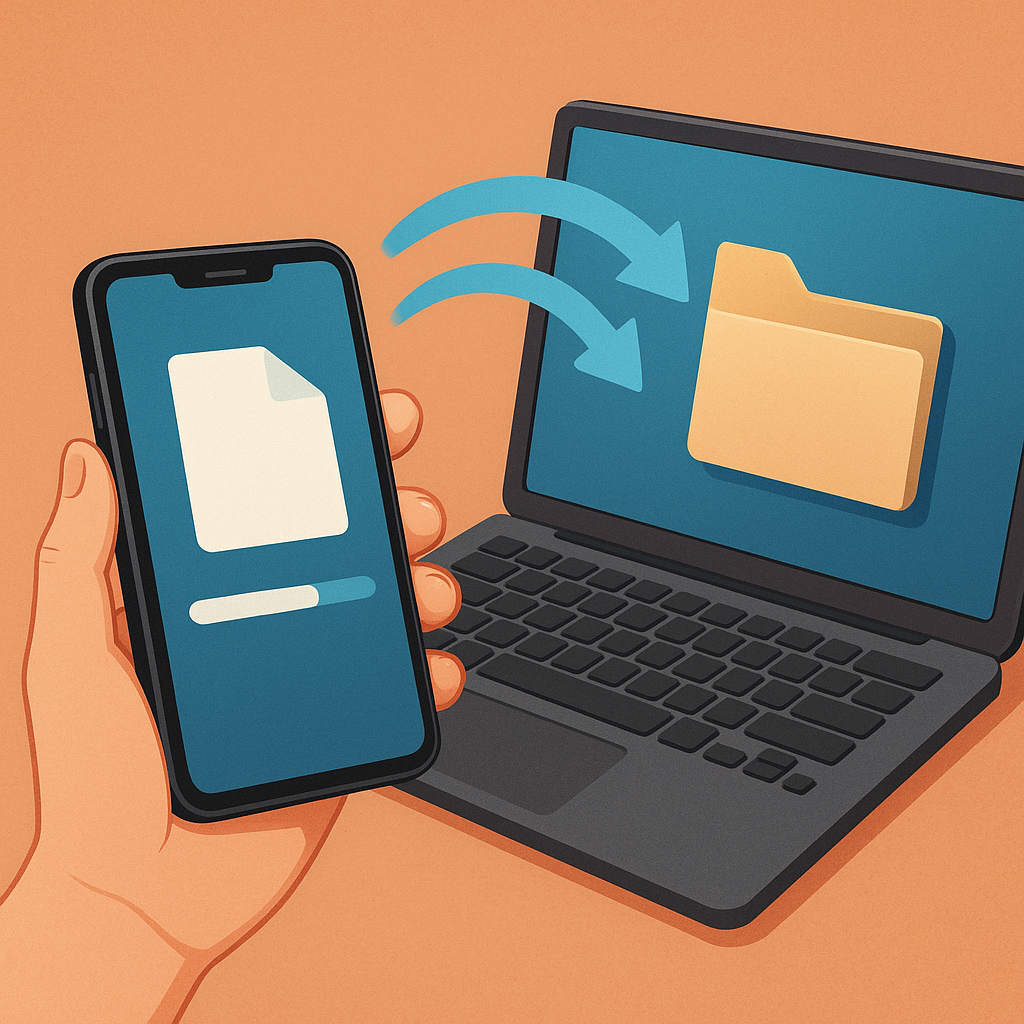
스마트폰에 찍힌 영상 하나 옮기려다가 카카오톡 용량 제한에 걸려본 적 있으신가요? 대용량 파일은 메신저나 이메일로는 애초에 감당이 안 되는 경우가 많아서, 매번 “이번엔 뭘로 보내야 하나” 고민하게 됩니다.
이 글에서는 스마트폰과 PC 사이에서 파일을 빠르게 옮기는 방법을 유선 연결, 근거리 무선 전송, 장거리 링크 공유 세 가지로 나눠 비교합니다. 각 방식이 어떤 상황에 맞는지, 용량과 시간 조건은 어떻게 다른지 구체적으로 짚어보겠습니다.
메신저·이메일로는 왜 막히는 걸까
| 방법 | 대표 서비스 | 강점 | 주의할 점 |
|---|---|---|---|
| 유선 연결 | USB 케이블 | 수십 GB급도 안정적, 앱 설치 불필요 | USB 모드를 ‘파일 전송’으로 설정해야 인식 |
| 근거리 무선 | 샌드애니웨어, QuickShare, Snapdrop | 케이블 없이 빠르게, 기종 무관(일부) | 코드 유효시간, 동일 Wi-Fi 필요 등 조건 존재 |
| 장거리 링크 공유 | file.kiwi, SendAnywhere | 먼 거리 전송, 회원가입 없이 수신 가능 | 보관 기간·다운로드 시간 제한 있음 |
카카오톡은 파일 하나당 300MB까지만 전송이 되고, 이메일 첨부 파일은 보통 2GB 선에서 막힙니다. 짧은 영상 몇 개, 사진 여러 장만 모여도 이 한도를 넘기기 쉽습니다.
그래서 4K 영상이나 편집용 원본 파일처럼 용량이 큰 자료는 아예 다른 전송 방식을 써야 합니다. 이럴 때 선택할 수 있는 게 USB 직접 연결, 근거리 무선 전송, 그리고 링크 기반 공유 서비스입니다.
USB 케이블 직접 연결 – 속도와 안정성이 필요할 때
가장 원초적이지만 여전히 확실한 방법은 USB 케이블로 스마트폰과 PC를 직접 연결하는 겁니다. 프로그램을 따로 설치하지 않고 드래그 앤 드롭만으로 파일을 옮길 수 있습니다.
다만 연결하자마자 바로 인식되지는 않습니다. 스마트폰의 USB 연결 모드를 ‘파일 전송(MTP)’으로 바꿔줘야 PC 탐색기에서 폴더가 열립니다.
수십 GB짜리 영상 원본이나 폴더 단위 자료를 옮길 때는 이 방식이 가장 안정적입니다. 무선처럼 중간에 끊기거나 속도가 오락가락할 걱정이 적기 때문입니다.
근거리 무선 전송 – 케이블 없이 빠르게
같은 공간에 있는 두 기기끼리는 굳이 선을 연결하지 않아도 됩니다. 대표적으로 샌드애니웨어는 회원가입 없이 6자리 숫자 코드나 QR코드만으로 파일을 주고받을 수 있는 P2P 방식 서비스입니다.
단, 발급된 코드는 1분 이내에 입력해야 유효합니다. 시간을 넘기면 코드가 만료되니 발급 즉시 상대 기기에 입력하는 게 안전합니다.
삼성 기기 사용자라면 QuickShare도 선택지입니다. Windows 10 64bit 이상과 Android 6 이상 환경, 기기 간 거리 약 5m 이내에서 QR이나 핀번호로 페어링해 전송합니다.
브라우저만으로 주고받고 싶다면 Snapdrop도 있습니다. snapdrop.net에 접속하기만 하면 앱 설치 없이 사용할 수 있지만, 두 기기가 동일한 Wi-Fi에 연결돼 있어야 서로를 인식합니다.
장거리 전송·대용량 링크 공유가 필요할 때
상대방이 멀리 있거나, 파일을 나중에 다시 받아야 한다면 근거리 방식으로는 부족합니다. 이때는 업로드 후 링크로 공유하는 서비스가 적합합니다.
샌드애니웨어는 링크 방식으로 10GB, 1:1 전송으로는 50GB까지 지원합니다. file.kiwi 무료 Basic 요금제는 파일당 고정된 상한선이 없고, 받는 사람은 회원가입 없이 웹폴더 주소만으로 다운로드할 수 있습니다.
하지만 file.kiwi에 올린 파일은 업로드 후 90시간이 지나면 자동으로 삭제됩니다. 무료로 다운로드할 수 있는 시간도 파일 크기가 클수록 짧아지니, 잠깐 전달하는 용도로만 쓰는 게 맞습니다.
용량 제한이 없다는 말이 곧 모든 게 자유롭다는 뜻은 아닙니다. 보관 기간과 다운로드 시간 조건은 서비스마다 따로 확인해야 합니다.
세 가지 방법, 한눈에 비교
어떤 상황에 어떤 방식이 맞는지 표로 정리하면 다음과 같습니다.
클라우드(네이버 MYBOX, 구글 드라이브, 드롭박스)는 장기 보관용으로는 유용하지만, 파일이 매우 크거나 네트워크 환경이 나쁘면 업로드와 다운로드에 시간이 오래 걸립니다. 일회성 전달과 장기 보관은 성격이 다른 문제라, 목적에 맞는 서비스를 구분해서 쓰는 게 낫습니다.
결국 속도를 좌우하는 건 서비스가 아니다
어떤 전송 방식을 고르든, 실제 속도는 PC의 저장공간, 브라우저 상태, 네트워크 환경에 크게 좌우됩니다. 대용량을 받아주는 서비스라도 업로드 도중 노트북이 절전 모드로 들어가면 전송이 끊길 수 있습니다.
가까운 거리에서 급하게 옮겨야 한다면 USB나 근거리 무선을, 상대가 멀리 있고 잠깐 전달하면 되는 상황이라면 링크 공유 서비스를 선택하면 됩니다. 결국 기준은 하나입니다. 거리와 보관 기간을 먼저 따져보고 그에 맞는 전송 방식을 고르는 것, 그게 대용량 파일을 헤매지 않고 옮기는 가장 확실한 순서입니다.