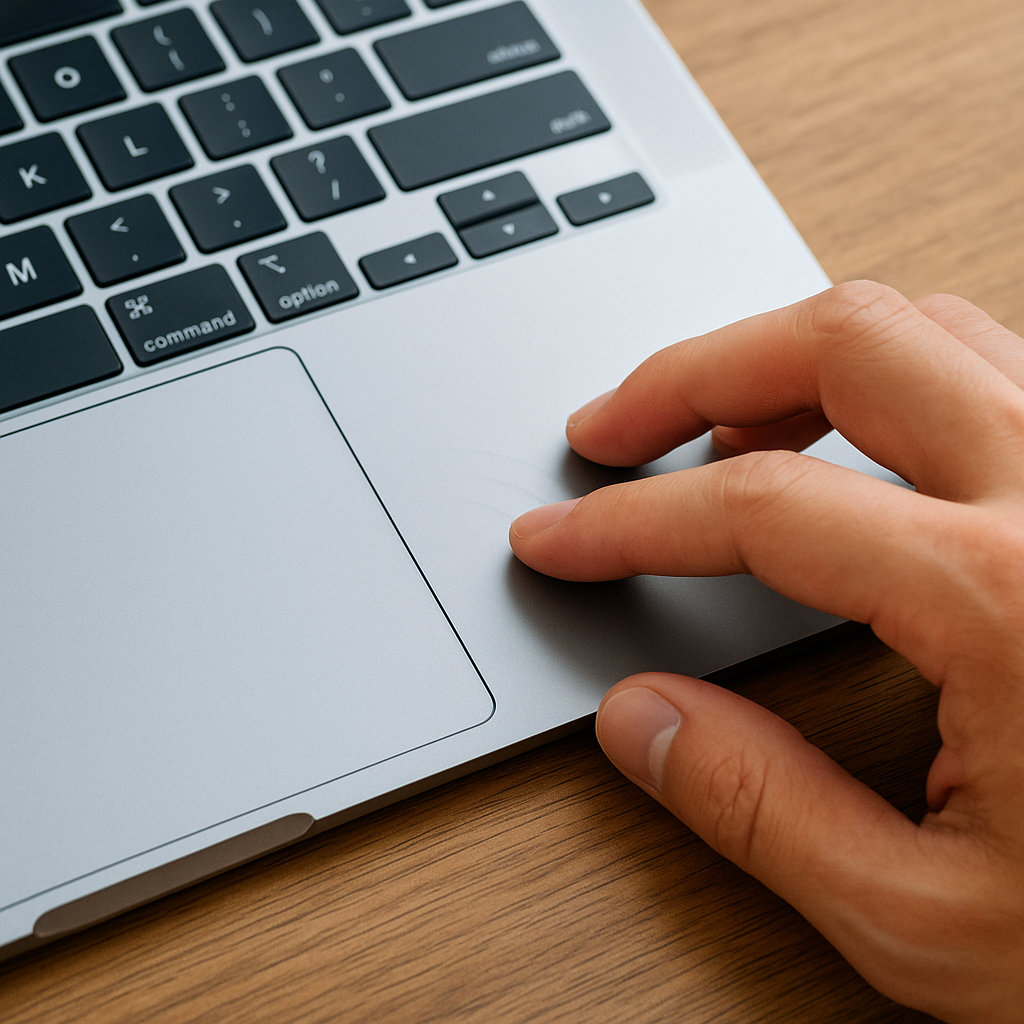
맥북으로 일하다가 트랙패드와 마우스 사이에서 손이 계속 헤매고 있진 않으신가요? 창 하나 옮기는 데도 드래그를 몇 번씩 하고, 필요한 파일 찾느라 Finder 폴더를 뒤지는 시간이 은근히 쌓이는 경우가 많습니다. 2026년 현재 맥북 사용자 층이 넓어지면서 윈도우에서 넘어온 분들도 늘었고, 그만큼 기본 제스처와 단축키를 제대로 익히지 않고 마우스 위주로만 쓰다가 업무 속도가 떨어지는 경우가 흔해졌어요.
이 글에서는 맥OS 트랙패드 제스처와 자주 쓰는 단축키를 상황별로 정리하고, 여기에 더해 검색·창 정리·노트 관리에 실제로 도움이 되는 앱들까지 함께 짚어보겠습니다. 단축키만 외운다고 끝이 아니라 앱과 조합했을 때 진짜 효율이 나오는 구조라서, 순서대로 따라가시면 지금 쓰는 워크플로우를 통째로 바꿀 수 있을 거예요.
트랙패드 제스처부터 몸에 익히면 작업 속도가 달라져요
맥OS는 트랙패드 제스처만 잘 써도 마우스 클릭 횟수를 상당히 줄일 수 있습니다. 스페이스(가상 데스크탑) 간 이동은 세 손가락 또는 네 손가락으로 좌우 스와이프하면 바로 넘어가고, 알림 센터는 트랙패드 오른쪽 끝에서 두 손가락으로 왼쪽으로 밀면 열립니다.
Launchpad는 네 손가락을 오므리는 꼬집기 동작으로 열리고, 반대로 네 손가락을 바깥으로 펼치면 바탕화면이 바로 보여요. 다만 세 손가락으로 위로 스와이프했을 때의 동작은 트랙패드 설정에 따라 Mission Control이 실행되기도 하고 앱 Exposé(현재 앱의 열린 창만 보여주는 기능)로 동작하기도 하니, 시스템 설정에서 본인 트랙패드 항목을 한번 확인해보시는 게 좋습니다.
자주 쓰는 시스템 단축키, 몇 개만 외워도 충분해요
검색은 Cmd+Space로 Spotlight를 띄우고, 이모지나 특수문자가 필요할 땐 Ctrl+Cmd+Space로 별도 패널을 부를 수 있어요. 자리를 비울 땐 Ctrl+Cmd+Q로 화면을 바로 잠급니다.
스크린샷은 목적에 따라 키가 나뉩니다. 전체 화면은 Cmd+Shift+3, 원하는 영역만 캡처할 땐 Cmd+Shift+4, 캡처와 녹화 옵션을 함께 고르고 싶으면 Cmd+Shift+5를 누르면 됩니다.
| 기능 | 단축키 | 비고 |
|---|---|---|
| Mission Control | Ctrl+↑ 또는 F3 | 열린 창 전체 보기 |
| 앱 내 창 보기 | Ctrl+↓ | 현재 앱 창만 표시 |
| 같은 앱 창 순환 | Cmd+` / Cmd+Shift+` | 앱 전환은 Cmd+Tab |
| 강제 종료 | Option+Cmd+Esc | 응답 없는 앱 종료 |
Finder 단축키로 파일 정리 시간을 줄이기
새 창은 Cmd+N, 새 폴더는 Cmd+Shift+N, 새 탭은 Cmd+T로 바로 열립니다. 특정 경로로 바로 이동하고 싶을 땐 Cmd+Shift+G에 경로를 입력하면 끝이에요.
파일 확인은 스페이스바 한 번으로 Quick Look 미리보기가 뜨고, 복제는 Cmd+D, 휴지통 이동은 Cmd+Delete, 완전 삭제는 Cmd+Shift+Delete입니다. 사이드바를 켜고 끌 땐 Cmd+Option+S, 보기 옵션은 Cmd+J로 조정하면 됩니다.
단축키 하나하나는 사소해 보여도, Finder 조작을 마우스 없이 끝내는 습관이 쌓이면 하루 전체 작업 흐름이 눈에 띄게 빨라집니다.
검색과 창 정리는 전용 앱에 맡겨보세요
Alfred는 기본 Spotlight의 강화판으로 볼 수 있는 앱입니다. 단순 검색을 넘어 커스텀 워크플로우와 자동화 기능까지 지원해서, 반복 작업이 많은 분들에게 특히 유용해요.
창 분할은 macOS 기본 기능인 전체 화면 드래그 방식(Split View)으로도 가능하지만, Magnet을 쓰면 윈도우처럼 단축키만으로 창을 좌우·상하로 딱딱 나눌 수 있습니다. 제스처를 더 세밀하게 커스텀하고 싶다면 BetterTouchTool로 원하는 동작을 직접 매핑하는 것도 방법입니다.
노트·할 일·메뉴바까지 정리하는 앱들
메모와 문서 정리는 Notion, 할 일 관리는 Todoist나 Things 3가 많이 쓰입니다. 메뉴바가 아이콘으로 지저분해진다면 Bartender로 자주 안 쓰는 아이콘을 숨겨두면 깔끔해져요.
윈도우 사용자와 파일을 주고받을 때 한글 파일명이 깨지는 문제는 압축 앱 Keka로 상당 부분 해결됩니다. 시스템 관리용 앱을 쓰더라도 Time Machine 백업은 별도로 병행해야 실제 데이터 손실 위험을 줄일 수 있다는 점은 기억해두시는 게 좋습니다.
윈도우에서 넘어왔다면 이 부분만 조심하세요
한국어 macOS는 한영 전환 기본 키가 Cmd+Space로 잡혀 있어서 Spotlight 단축키와 겹칩니다. 시스템 설정의 키보드 입력 소스 항목에서 이 키를 Caps Lock으로 바꿔두면 검색과 전환 기능이 서로 부딪히지 않아요.
잘라내기(Cmd+X)도 윈도우와 다르게 동작하는 경우가 많습니다. Finder에서는 파일을 자른 뒤 Cmd+V로 붙여넣기 하면 이동되는 식이라, 앱마다 조금씩 다르게 응용해서 써야 합니다.
결국 맥OS 생산성의 핵심은 제스처와 단축키를 몸에 익히고, 그 위에 검색·창 정리·메모 앱을 얹는 것입니다. 오늘 하나만 실천하신다면 한영 전환 키를 Caps Lock으로 바꾸는 것부터 시작해보세요.