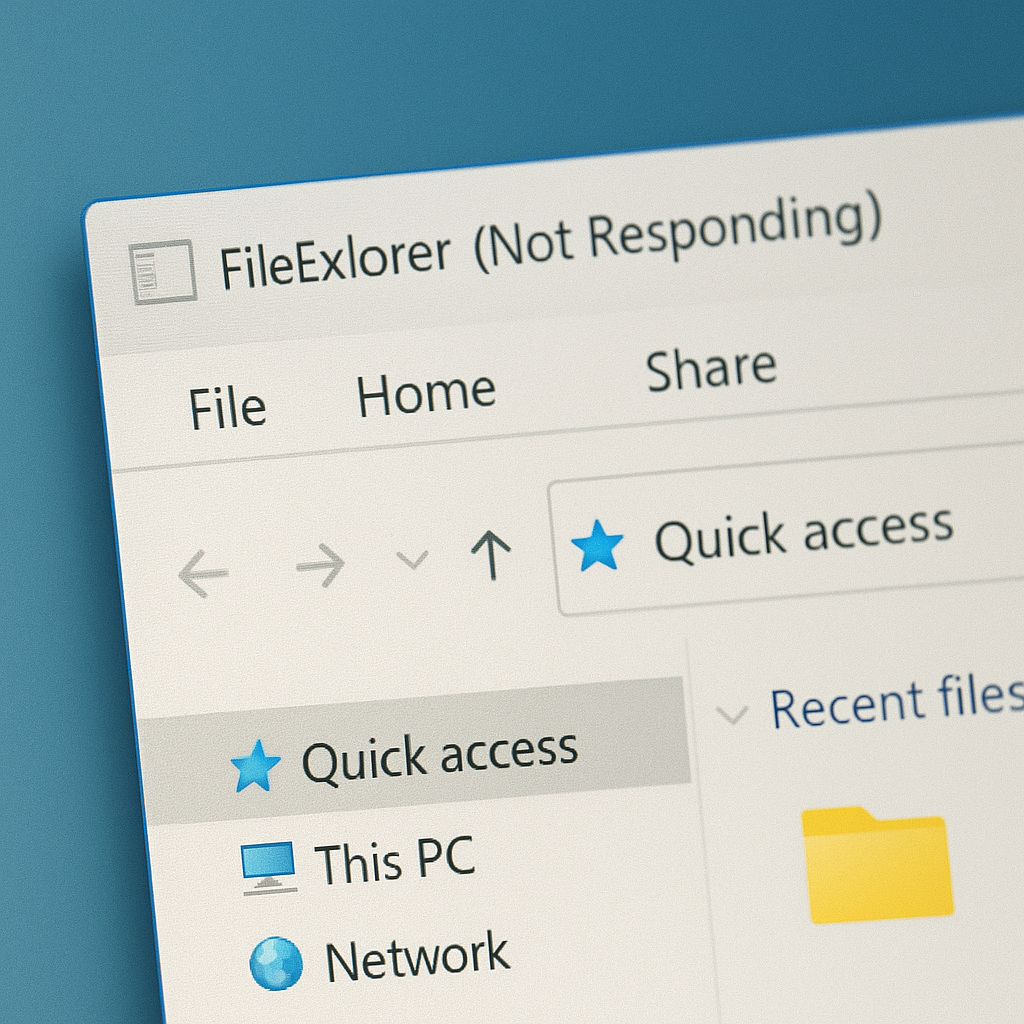
윈도우 탐색기가 자주 멈추거나 ‘응답 없음’ 상태가 되면 얼마나 불편한지 아시죠? 이 문제는 많은 사용자들이 겪는 고민인데요, 효과적인 해결 방법이 있습니다.
이번 글에서는 윈도우 탐색기의 응답 없음 문제를 해결할 수 있는 방법들을 정리해 보았습니다. 단계별로 시도하면 분명 도움이 될 것입니다.
윈도우 탐색기가 멈추는 이유
윈도우 탐색기가 ‘응답 없음’으로 마비되는 원인은 여러 가지가 있습니다. 가장 흔한 이유는 프로그램이 과중한 작업을 하고 있거나 파일 기록이 쌓여서 느려지는 경우입니다. 또한, USB와 같은 외부 저장 장치 연결로 인해 문제가 발생할 수 있습니다.
특히, 파일 탐색기가 열릴 때마다 기록이 쌓인다면 더욱 느려질 수 있습니다. 이 경우 파일 탐색기의 성능 저하가 발생하게 됩니다.
탐색기 재시작하기
가장 간단한 해결책 중 하나는 윈도우 탐색기를 재시작하는 것입니다. 이는 시스템 성능을 빠르게 회복할 수 있는 방법이며, 단 몇 초면 가능합니다.
작업 관리자를 열고 ‘윈도우 탐색기’를 찾아 재시작하면 중심이 되는 프로세스가 다시 시작됩니다. 재시작 후 문제 해결의 여지가 큽니다.
파일 기록 삭제 방법
윈도우 탐색기의 느려짐이 기록 쌓임과 관련이 있다면, 최근 파일이나 자주 사용하는 폴더 기록을 삭제하는 것이 좋습니다. 이와 같은 방법으로 탐색기가 좀 더 원활하게 작동할 수 있습니다.
기록 삭제는 설정 메뉴에서 간편히 할 수 있으며, 이 과정을 통해 성능을 개선할 수 있습니다. 주기적으로 이 작업을 해주면 좋습니다.
USB 및 외부 저장장치 점검
USB 연결 문제도 윈도우 탐색기 문제의 주요 원인 중 하나입니다. 외장 하드 드라이브가 정상 작동하지 않거나 어떤 파일이 손상될 경우 탐색기가 응답하지 않을 수 있습니다.
먼저 외부 장치를 분리한 후 다시 시도해 보세요. 이를 통해 문제가 해결될 수 있습니다.
SFC 스캔으로 시스템 파일 검사
윈도우 11 사용자는 SFC(시스템 파일 검사)를 통해 손상된 시스템 파일을 검사할 수 있습니다. 이 방법은 비교적 간단하면서도 많은 사용자가 효과를 보았습니다.
명령 프롬프트에서 ‘sfc /scannow’라는 명령을 입력하면 검사가 시작되고, 손상된 파일을 복구할 수 있습니다. 이 과정을 통해 시스템의 안정성을 높일 수 있습니다.
윈도우 업데이트 확인하기
마지막으로, 윈도우 업데이트를 통해 여러 가지 문제를 해결할 수 있습니다. 업데이트를 설치하면 프로그램의 성능이 개선될 수 있으며, 관련 버그가 수정되기도 합니다.
정기적으로 업데이트 내용을 확인하고, 선택적 업데이트나 추천 업데이트를 놓치지 않도록 하세요. 그래야 최신 상태에서 최상의 성능을 유지할 수 있습니다.
윈도우 탐색기 문제 해결은 다양한 방법을 통해 가능하니, 상황에 맞게 시도해보세요.
윈도우 탐색기가 응답하지 않는 상황은 불편하지만, 여러 가지 방법을 통해 문제를 해결할 수 있다는 점을 기억해 주세요. 각 단계마다 문제를 진단하고 시도하는 것이 중요합니다.