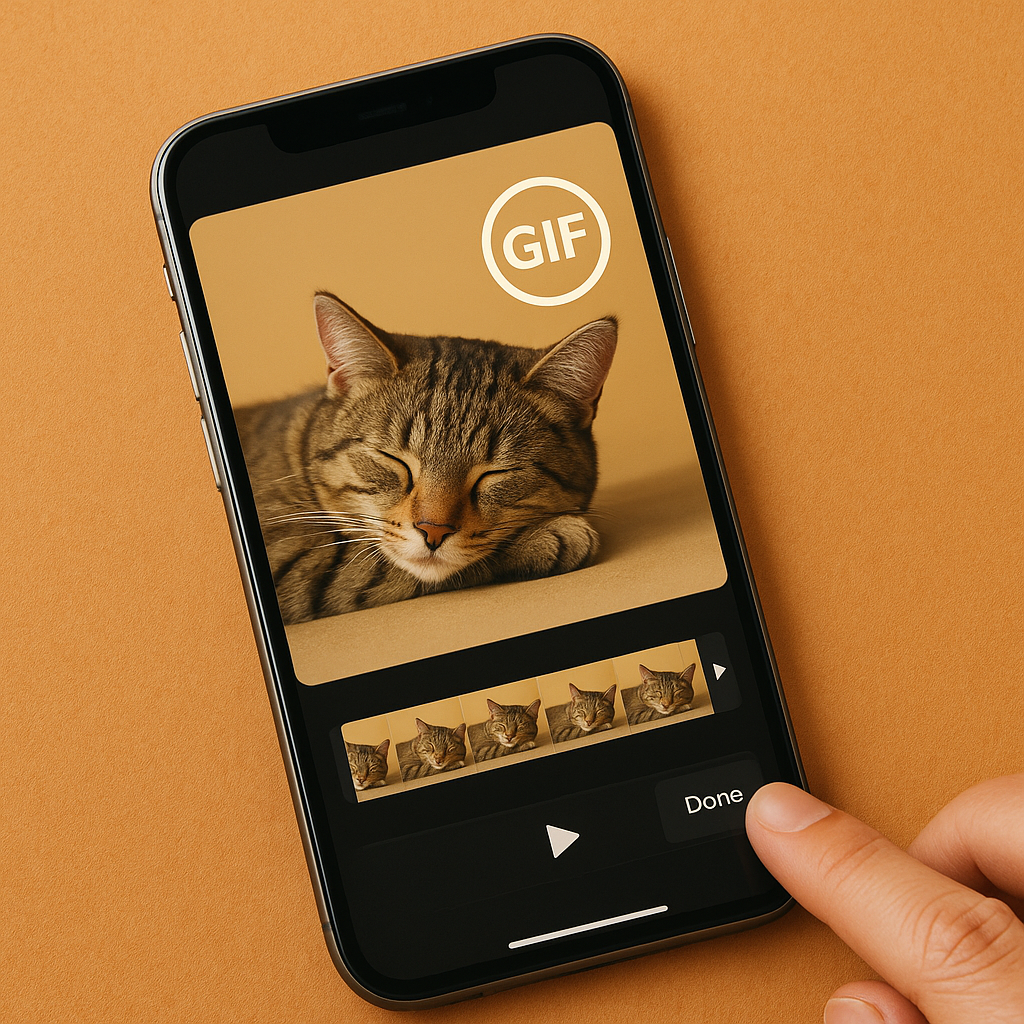
아이폰을 사용하면서 움짤을 만들고 싶은 마음, 누구나 한 번쯤은 느낀 적이 있을 것입니다. 특히, 쉽고 고화질로 만드는 방법을 알고 싶으신 분들에게 이 글이 유용한 정보가 될 것입니다.
이번 글에서는 아이폰을 활용한 움짤, 즉 GIF 제작 방법을 자세히 설명드리겠습니다. 앱이나 복잡한 프로그램 없이도 기본 기능과 단축어를 활용해 손쉽게 멋진 움짤을 만들 수 있는 방법을 소개할 예정입니다.
아이폰 기본 세팅으로 고화질 움짤 만들기
아이폰의 기본 카메라 앱을 통해 고화질 움짤을 만드는 것이 가능합니다. 움짤 제작 시에는 사진당 0.1초 설정을 추천하며, 해상도는 가로 1200, 높이 720으로 설정해 주세요.
이처럼 설정하면 더욱 선명한 이미지를 얻을 수 있습니다. 움짤을 제작한 후에는 네이버 블로그에 업로드할 때, 최대 20MB의 용량 제한이 있으니 주의가 필요합니다.
네이버 블로그의 미디어 업로드 제한과 최적화 설정
네이버 블로그에 GIF를 업로드할 때 용량 제한이 존재합니다. 최대 20MB를 초과하지 않도록 주의해야 합니다. 이를 위해 움짤의 프레임 수와 길이를 미리 계산해보는 것이 좋습니다.
최적화된 용량 범위는 500×500 또는 420×680과 같은 사이즈가 적합합니다. 이런 조건을 맞춰주면 블로그의 체류 시간을 늘리는 데도 도움이 됩니다.
아이폰 단축어를 활용한 고화질 GIF 제작 단계
아이폰의 단축어 기능을 활용하면 더 간편하게 GIF를 제작할 수 있습니다. 여러 단축어를 설정해두면, 굳이 유료 앱을 사용할 필요가 없습니다. 단축어를 통해 이미지 선택 후, 원하는 해상도와 프레임을 한 번에 설정할 수 있습니다.
단축어를 통해 GIF 제작 과정을 간소화하면, 제작하는 데 드는 시간도 단축할 수 있습니다. 직접 설정해보면 더욱 쉽게 적용할 수 있습니다.
고화질 GIF로 블로그 체류 시간 늘리기
훌륭한 움짤을 제작한 후, 이를 효과적으로 활용하는 것이 중요합니다. 고화질의 움짤은 독자들에게 시각적 매력을 더해주며, 블로그 체류 시간을 증가시킵니다.
실제로 매력적인 움짤을 포함한 포스팅은 더 많은 클릭과 방문을 유도합니다. 따라서 움짤의 퀄리티를 높이는 것이 블로그 운영에 있어 중요한 요소가 될 수 있습니다.
아이폰을 활용하여 고화질 움짤을 제작하면서, 블로그 체류 시간을 늘릴 수 있는 방법을 알고 활용해보세요.