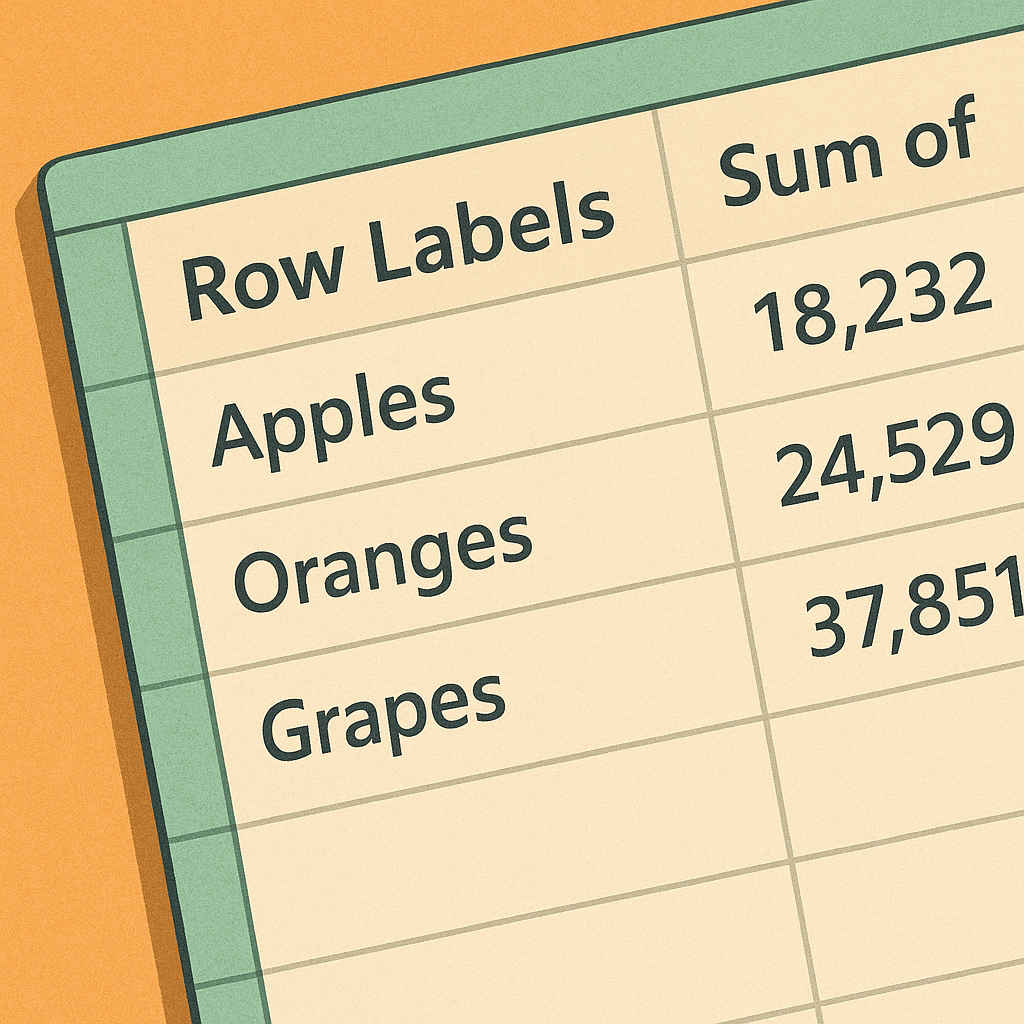
대용량 엑셀 파일에서 피벗 테이블을 효과적으로 다룰 수 있는 방법을 찾고 계신가요? 많은 사용자들이 다중 행 레이아웃 구성에 어려움을 겪고 있는데, 이 글에서 그 해결책을 제시하겠습니다.
피벗 테이블은 데이터 분석에 강력한 도구지만, 대량의 데이터를 관리하면서 효율성을 높이는 것은 간단하지 않습니다. 다중 행 레이아웃을 구성하는 방법에 대한 자세한 팁과 요령을 알아보도록 하겠습니다.
1. 피벗 테이블 구성 기본 이해하기
피벗 테이블을 사용할 때, 먼저 원본 데이터를 엑셀 테이블로 정리하는 것이 중요합니다. 데이터를 정리하면 피벗 테이블의 구조가 명확해지고, 후속 작업의 효율성이 높아집니다.
기본적으로 행 필드에 차원을 추가하면서 계층 구조를 형성합니다. 순차적으로 항목을 추가해 나가면서 데이터를 분류하는 것이 중요합니다. 이를 통해 필요한 정보를 쉽게 잡아낼 수 있습니다.
2. 다중 행 레이아웃 구성 방법
다중 행 레이아웃을 구성할 때는 여러 개의 행 필드를 추가하여 데이터의 다양한 측면을 분석할 수 있습니다. 이 과정에서 행 레이블을 그룹화하는 것도 효과적입니다. 그룹화를 통해 특정 데이터 묶음을 쉽게 파악할 수 있습니다.
또한, 값 필드에 집계 설정을 통해 데이터를 요약하거나 여러 가지 방식으로 나타낼 수 있습니다. 이를 통해 각 항목의 가시성을 높이고, 시간이 지남에 따라 변동 사항도 쉽게 확인할 수 있습니다.
3. 시각적 가독성 향상하기
행 필드가 많아지면 가독성이 떨어질 수 있습니다. 이 경우, 일부 차원을 열 필드로 전환하여 교차표 형태로 나타내는 것을 고려하세요. 이렇게 하면 정보를 더 명확하게 전달할 수 있습니다.
또한, 중복 헤더나 빈 행/열은 정리해 주어야 합니다. 이러한 요소들은 데이터의 신뢰성을 떨어뜨릴 수 있기 때문입니다. 필요없는 부분을 삭제하면 결과의 정확성이 높아집니다.
4. 대용량 데이터 처리 전략
대용량 데이터 파일을 다룰 때는 피벗 캐시를 관리하는 것이 필수적입니다. 파일 용량이 커지면 작업 속도가 느려지며, 이로 인해 불편함을 겪을 수 있습니다. 따라서 데이터를 적절히 캐시해주는 것이 중요합니다.
필요한 데이터만 캐시로 유지하고, 불필요한 데이터는 제거해 보세요. 이를 통해 피벗 테이블의 성능을 더 향상시킬 수 있습니다.
5. 마무리 및 다음 단계 제안
다중 행 레이아웃 구성 방식과 가독성을 높이는 방법을 알아보았습니다. 피벗 테이블은 기초적인 이해와 꾸준한 연습을 통해 더 효과적으로 사용할 수 있습니다.
다음에는 차원 필드를 설정하고, 서로 다른 데이터 조합을 실험해보는 것을 제안드립니다. 이러한 실험은 귀하의 데이터 분석 능력을 한층 더 향상시킬 것입니다.